主题
摄像头
FlyThings提供了摄像头的控件。
NOTE
摄像头功能并非所有版本的机器都支持!如果需要正常使用该功能,那么请购买支持USB摄像头功能的版本。
如何使用
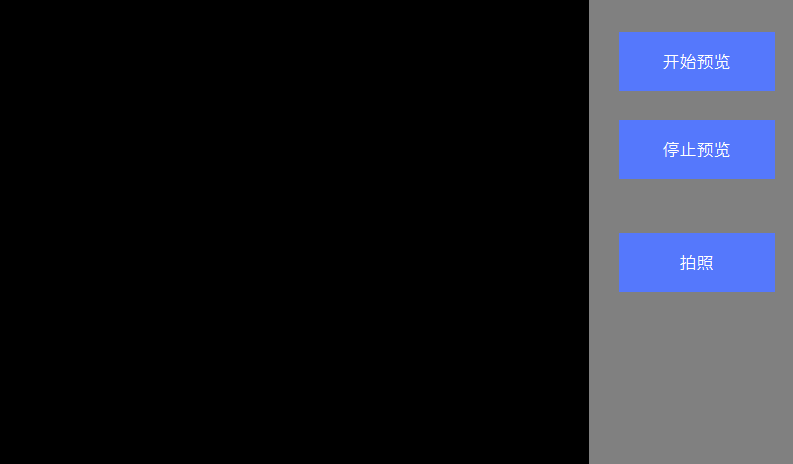
首先,创建一个 摄像头 控件,默认背景色为黑色。
查看 摄像头 的属性表
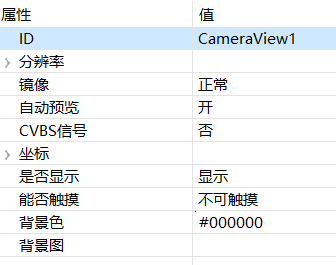
将自动预览设置为开
根据所接摄像头的型号,选择CVBS信号与否 3. 将摄像头与屏连接,再下载运行程序,即可看到摄像头的预览画面。
开始/停止预览
我们可以通过代码控制 开始/停止预览画面
- 开始预览
c++
mCameraView1Ptr->startPreview();- 停止预览
c++
mCameraView1Ptr->stopPreview();摄像头拍照
- 实现拍照回调接口
c++
class PictureCallback : public ZKCamera::IPictureCallback {
public:
    virtual void onPictureTakenStarted() {
      mTextView1Ptr->setText("拍照开始");
    }
    virtual void onPictureTakenEnd() {
      mTextView1Ptr->setText("拍照结束");
    }
    virtual void onPictureTakenError() {
      mTextView1Ptr->setText("拍照错误");
    }
    virtual const char* onPictureSavePath() {
        //照片保存路径
        return "/mnt/extsd/camera.jpg";
    }
};- 实例化接口,并注册
c++
//定义为全局静态变量
static PictureCallback picture_callback;- 注册拍照回调接口
c++
static void onUI_init(){
    mCameraView1Ptr->setPictureCallback(&picture_callback);
}
c++
static void onUI_quit() {
  //记得在界面退出时将注册接口置空
    mCameraView1Ptr->setPictureCallback(NULL);
}- 增加一个按键,当点击按键时,请求拍照
c++
static bool onButtonClick_Button3(ZKButton *pButton) {
    //请求拍照
    mCameraView1Ptr->takePicture();
    return false;
}
样例代码
在该样例中, 实现了摄像头的预览及拍照功能、相册功能。
具体实现,参考样例代码 CameraDemo项目